
FAQ - Часто задаваемые вопросы
Ответы на вопросы о начале игры, аккаунте, валюте и технических ошибках. Откройте нужный вопрос; подробные инструкции доступны по ссылкам в ответах.
Ответы на часто задаваемые вопросы:
1. Как начать играть на проекте?
3. Существует ли подарок при регистрации? Как его получить?
4. Какие рейты и курс ZEN установлены на сервере?
5. Как получать ZEN?
6. Как пополнить баланс?
7. Существуют ли скидки при пополнении счета?
8. Что делать, если я забыл пароль?
11. Нажал получить бесплатное золото у Сильвии или через купон слитков, а зен не пришли, что делать?
12. Били босса, а дроп не упал, как быть?
13. Слишком высокий пинг в игре, что делать?
14. Жму на кнопку "войти в игру", а система пишет персонаж уже в сети?
15. Заблокировал питомца. Через сколько снимется блокировка?
16. Не приходит никакая награда по игровой почте, что делать?
17. Когда-то давно продал игровой предмет НИП или случайно выкинул, а только сейчас спохватился, что он важен, как быть?
18. Не могу скопировать текст в чат игры или вставить в поле реферального кода. Что делать?
20. Как получить золотые слитки бесплатно?
21. Бежал по локации и появилась ошибка LeaveArea Error или EnterArea Error что делать?
22. Нажал "войти в игру", а получил сообщение с ошибкой NULL как быть?
23. Купил карту аристократа, а бесплатный склад не появился что делать?
24. При подключении к серверу выдает ошибку "Сервер не активен, код ошибки 1."
25. Установил клиент и обнаружил, что внутри клиента вместо букв стоят вопросы. Как быть?
26. Сколько ресурсов нужно, чтобы купить землю в гильдии?
27. У меня было 2 миллиарда серебра и вдруг пропало. Как? Почему? Куда?
28. Ставлю предмет в лавку, а он не ставится. В чем причина?
29. Ставлю лот на ZEN, а он не ставится. В чем причина?
Что делать, если я нигде не нашел ответа на мой вопрос?
Ответ: Для оказания помощи по любой Вашей проблеме для Вас всегда работают наши специалисты по проекту, к которым Вы можете обратиться в любое время в сообщения группы ВКонтакте, либо на форуме. Инструкция по обращению в техническую поддержку.
Решение самых часто возникающих ошибок:
Решение ошибки 'параллельная конфигурация'.
Если после запуска игры через ярлык вы видите сообщение 'Не удалось запустить приложение, поскольку его параллельная конфигурация неправильна' убедитесь что у вас установлены динамические библиотеки - Microsoft Visual C++ 2005.
Если такие компоненты отсутствуют, то их можно установить с папки \Redistributable\VCRed\ расположенной в папке с установщиком клиента Atlantis или Libra.
Установите требуемый компонент в зависимости от разрядности вашей операционной системы Windows:
- vcredist x64 для 64 разрядных систем Windows (нажмите на vcredist x64, чтобы загрузить)
- vcredist x86 для 32 разрядных систем Windows (нажмите на vcredist x86, чтобы загрузить)
Если компонент не загружается(вероятно, браузер блокирует всплывающие окна). Щелкните ПКМ по нужному компоненту и скопируйте ссылку, затем вставьте ее в новое окно и загрузите пакет.
Лаунчер не реагирует на нажатия кнопки "Обновление/играть" как быть?
- Зачастую это случается если вы установили клиент игры в папку, в название которого присутствуют русские буквы, например: (С:\Игры\Battle of the Immortals\). Для решения данной проблемы перенесите папку с игрой в папку с английским названием: (С:\Games\Battle of the Immortals\). Ошибка должна исчезнуть.
- Если значок "Играть/Обновление" не нажимается с первого раза, то попробуйте многократное нажатие на кнопку и у Вас все должно получится.
Лаунчер не загружает обновление.
- Убедитесь что антивирус не блокирует лаунчер (Если это так , добавьте папку с игрой, в " Исключения антивируса/Или же просто отключите его на несколько минут).
- Если 1 вариант не помог в решении проблемы, попробуйте: "Проверить не блокирует ли брандмауэр лаунчер (Если это так, добавьте лаунчер в список разрешенных).
- И если же проблема все равно осталась, попробуйте сбросить настройки IE (Пуск>стандартные>Internet Explorer) , нажимаем на значок шестеренки справа от закрытия приложения, выбираем: "Свойства браузера>дополнительно>сброс."
- Перейдите в папку с игрой откройте там папку LauncherCfg и отредактируйте файл NewUpdateCfg.xml > по умолчанию установлен патч сервер http://files.immortals.ws/launcher/newupdateinfo.zip замените название launcher на path1 или path2 сохраните файл конфигурации и попробуйте обновить клиент.
Архив поврежден или имеет неизвестный формат.
Если при распаковке архива вы получаете какие либо ошибки архив поврежден или имеет неизвестный формат, попробуйте использовать другой архиватор для распаковки, например 7z. Нажмите на соответствующий архиватор для активации ссылки перехода на скачивание.
- 7z 64-bit x64 для 64 разрядных операционных систем Windows
- 7z 32-bit x86 для 32 разрядных операционных систем Windows
Решение ошибки 'Необходимо вставить следующий диск'
Данная ошибка может возникнуть если вы запускаете установщик "Boi_Setup.exe" напрямую из архива.
- Распакуйте архив в удобное для Вас место, например на рабочий стол и запустите "Boi_setup.exe".
- Попробуйте запустить "Boi_Setup.exe" в режиме совместимости от Windows XP SP3 (Нажать ПКМ по Boi_Setup.exe>Свойства>Совместимость).
Не могу зайти в игру
Если вы получаете сообщение при попытке войти на сервер следующие ошибки:
- Соединение с сервером прервано. Попробуйте зайти в игру заново. Код ошибки: ?? (означает что персонаж вероятнее всего 'застрял', попробуйте вытащить его из личного кабинета).
- Не удалось подключиться к серверу. Код ошибки: ?? (Означает что сервер выключен или находится на обслуживании, возможно оператор ограничил доступ к IP адресу сервера).
- Сервер не отвечает. Повторите попытку. (Означает что произошли какие-то другие технические неполадки, возможно оператор ограничил доступ к IP адресу сервера).
Не могу зарегистрироваться
- Вероятно, вы используете устаревший браузер.
- Нужно использовать реальные почтовые адреса для подтверждения регистрации
- Если не открывается страница регистрации, нужно воспользоваться VPN сервисом и проверить откроется ли страница.
Не приходит письмо подтверждения
В случае, если вы не обнаружили письмо активации - проверьте следующие папки вашей электронной почты: спам и промоакции.
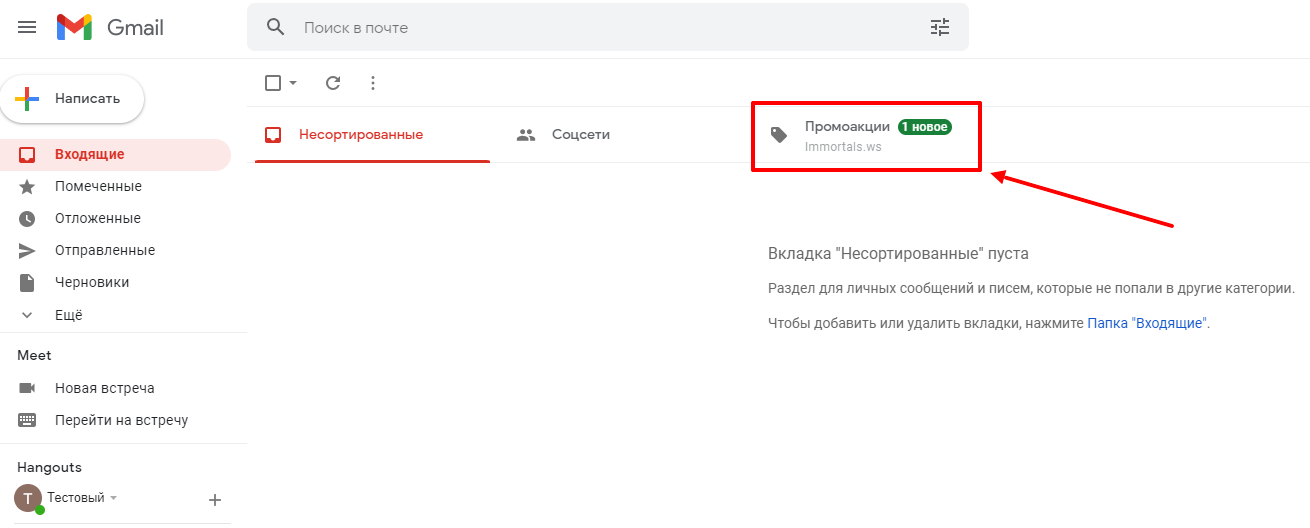
Данная ошибка часто связана с использованием почты Google. Проверив указанные папки, письмо обязательно найдется.

Не запускается клиент
Если после запуска игры через лаунчер клиент игры не запустился или появляется ошибка типа .......... вероятно необходимо обновить драйвера видеокарты и установить (обновить) directX. Установить directX можно установить с папки \Redistributable\DirectX\ расположенной в папке с установщиком игры Atlantis или Libra, исполняемый файл DXSETUP.exe
Не копируется текст в чат или реферальный код
Тут потребуется очистить буфер обмена Windows, вы можете использовать командную строку для этого (при этом права администратора не потребуются)
- Запустите командную строку (в Windows 11, 10 и 8 для этого можно кликнуть правой кнопкой мыши по кнопке Пуск и выбрать нужный пункт меню).
- В командной строке введите echo off | clip и нажмите Enter (клавиша для ввода вертикальной черты — обычно Shift + крайняя справа в верхнем ряду клавиатуры).

Готово, буфер обмена будет очищен после выполнения команды, можно закрыть командную строку.
Так как прибегать всякий раз к запуску командной строки и ручному вводу команды не особо удобно, вы можете создать ярлык с этой командой и закрепить его, например, на панели задач, а затем использовать, когда потребуется очистить буфер обмена.
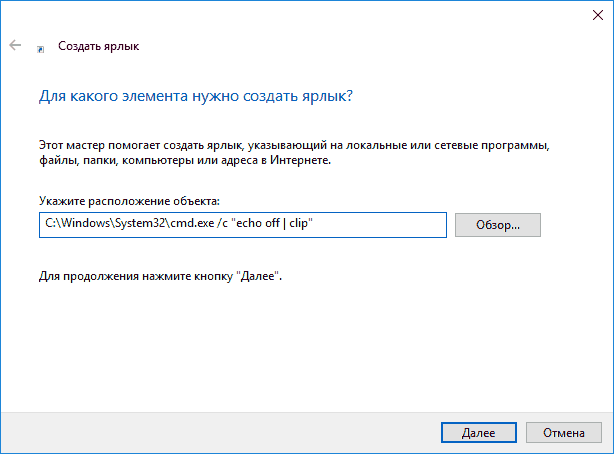
Для того, что создать такой ярлык, кликните в любом месте рабочего стола правой кнопкой мыши, выберите «Создать» — «Ярлык» и в поле «Объект» введите
C:\Windows\System32\cmd.exe /c "echo off | clip"
Затем нажмите «Далее», введите имя ярлыка, например «Очистить буфер обмена» и нажмите Ок.
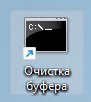
Теперь для очистки достаточно просто открыть этот ярлык.