
Личный кабинет
Руководство по личному кабинету: мастер-аккаунт, игровые аккаунты, инвентарь, баланс, промокоды и поддержка.
Для начала игры на проекте Immortals.ws всем игрокам необходимо зарегистрироваться и создать аккаунт в личном кабинете. О возможностях, открываемых функционалом нашего личного кабинета, пойдет речь в данном гайде.
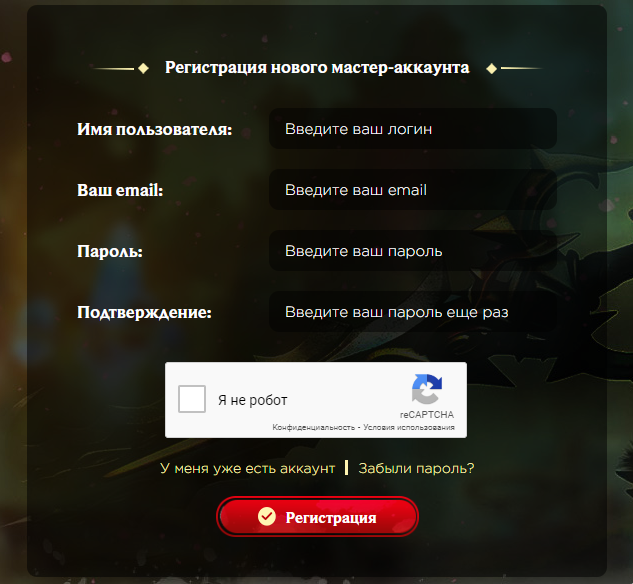
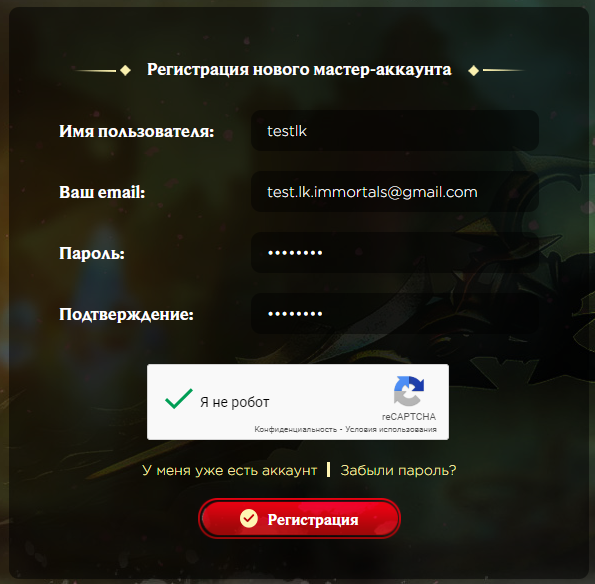
Обратите внимание, что имя пользователя должно состоять только из букв и цифр. После ввода всех необходимых данных в окне регистрации нового мастер-аккаунта и успешного прохождения защиты "reCAPTCHA" нажимаем на кнопку "Регистрация".
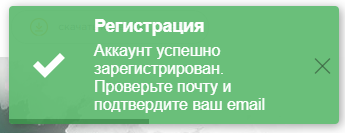
В случае соблюдения всех условий в правом верхнем окне появится уведомление об успешной регистрации аккаунта, после чего необходимо проверить почту и подтвердить email.
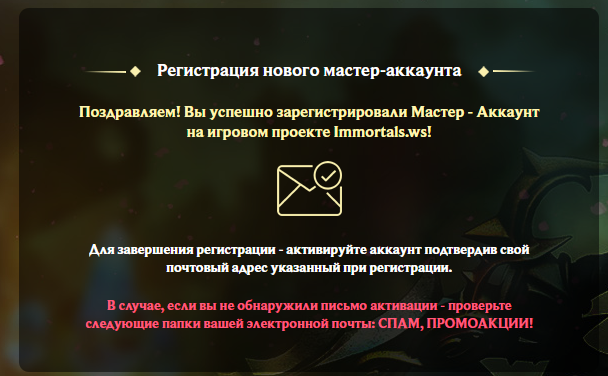
Обращаем внимание на ярко-красную надпись, которая гласит: "В случае, если вы не обнаружили письмо активации - проверьте следующие папки вашей электронной почты: СПАМ, ПРОМОАКЦИИ!". В нашем примере email был связан с почтой Google, на которой очень часто возникает данная ошибка.
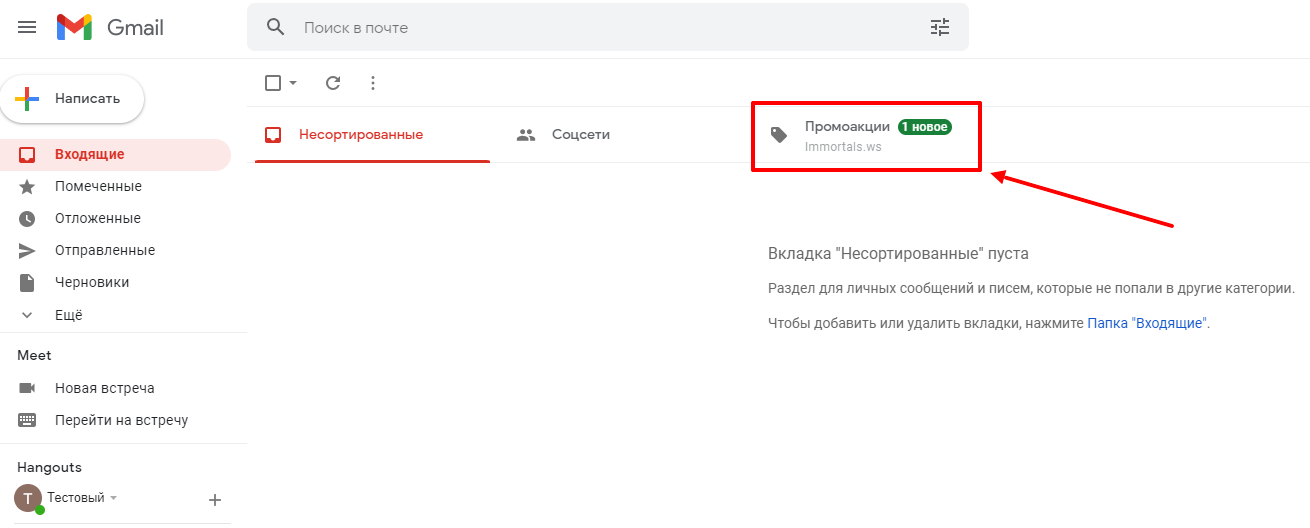
Не обнаруживаем письма подтверждения в основной папке входящих писем, но, будучи предупрежденными, переходим в раздел "Промоакции", где нас уже поджидает желанное письмо:

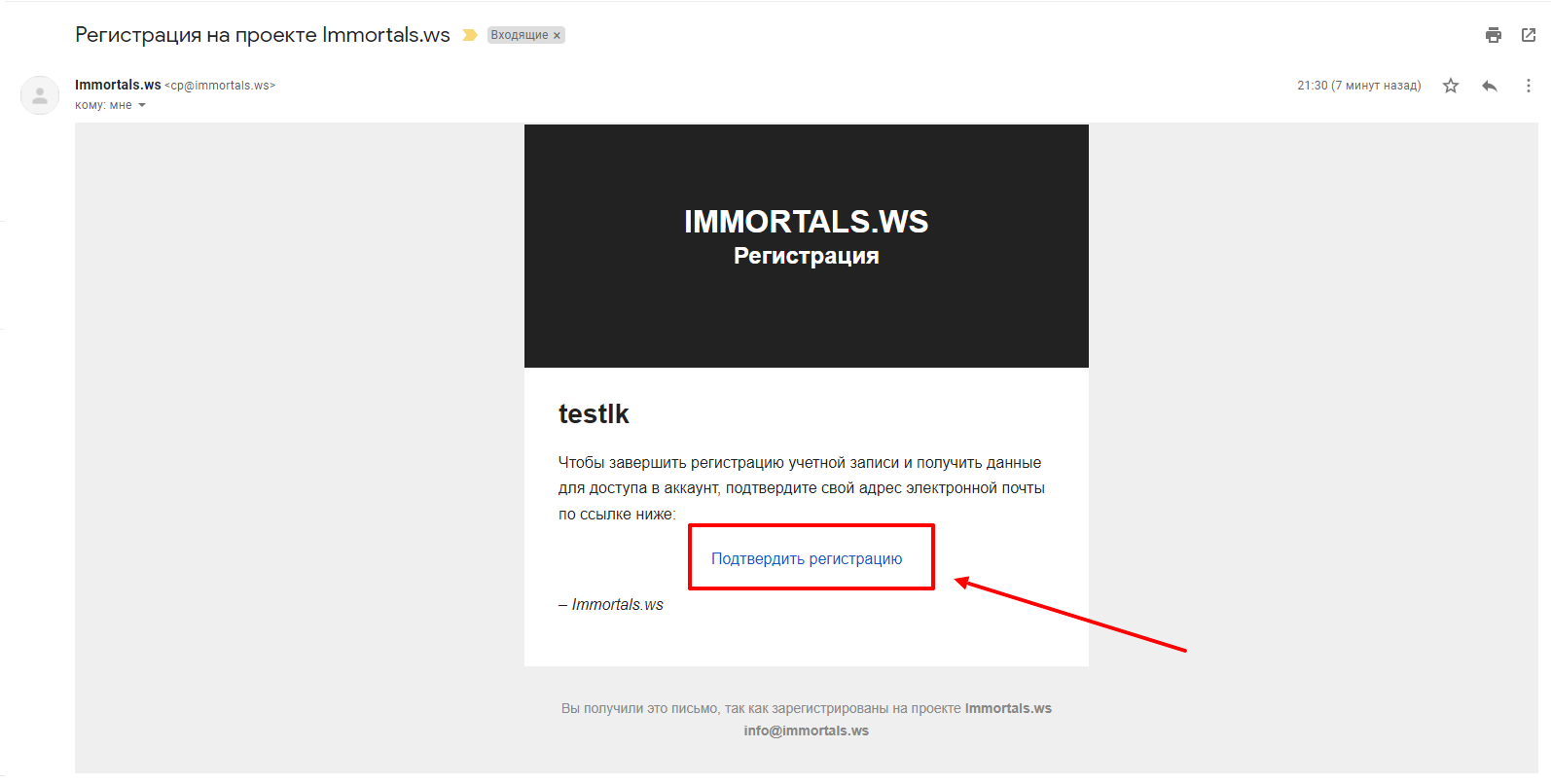
Открываем письмо и нажимаем на кнопку "Подтвердить регистрацию".
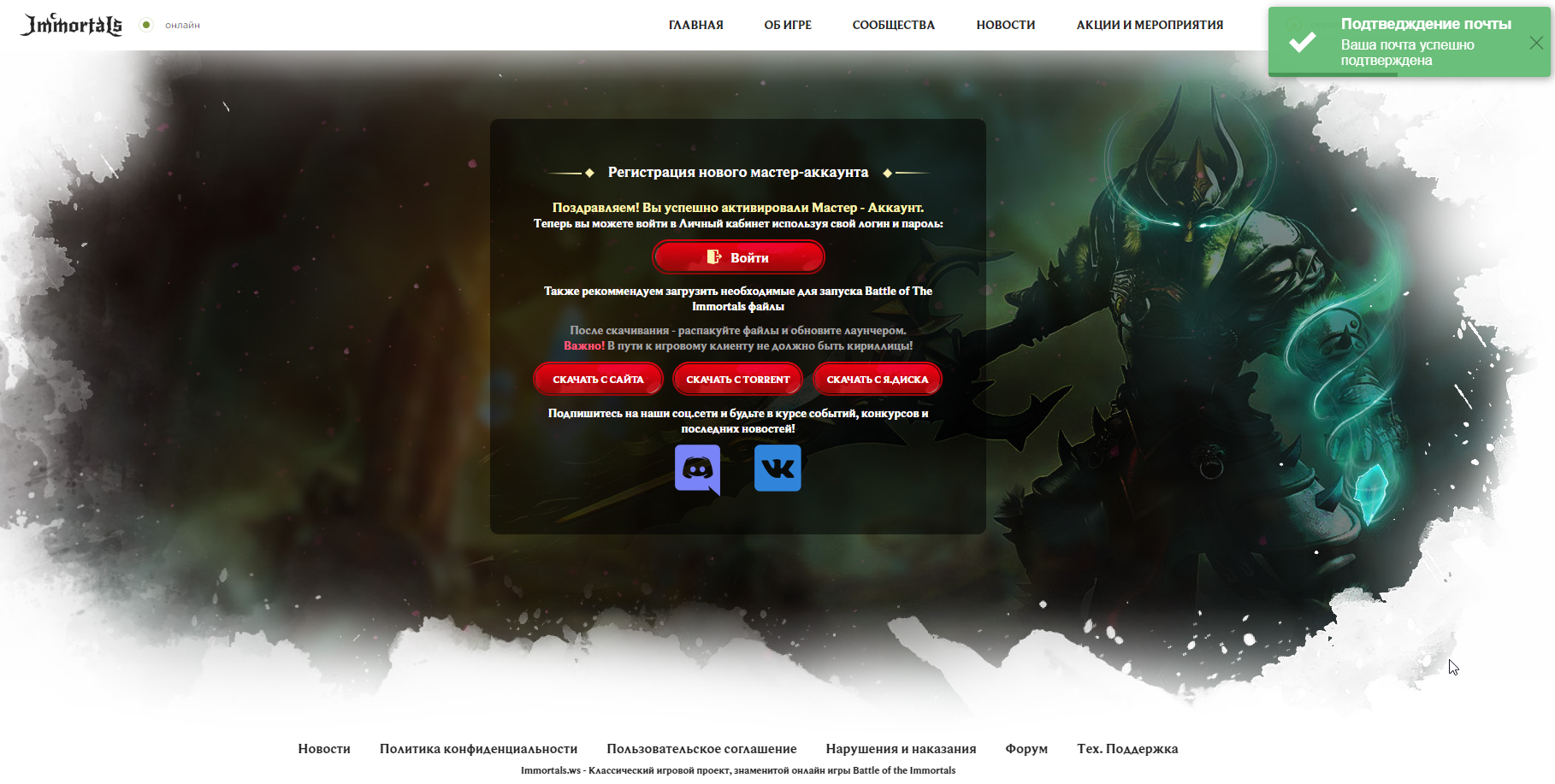
После переадресации видим в правом верхнем углу уведомление о завершении процедуры подтверждения почты. Теперь наш мастер-аккаунт окончательно зарегистрирован!
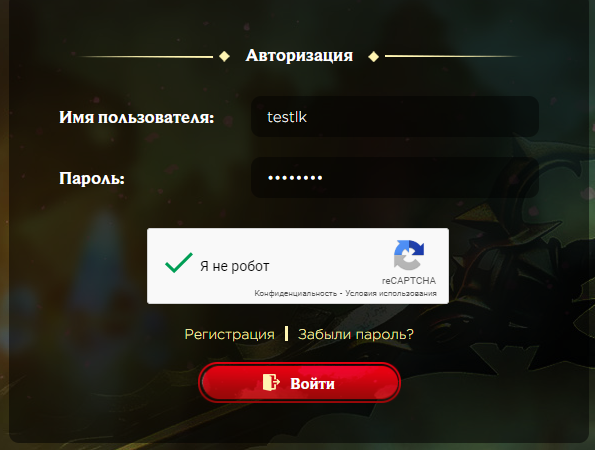
Нажимаем на кнопку "Войти", вводим указанные при регистрации данные для входа в мастер-аккаунт, подтверждаем, что мы не робот и еще раз нажимаем на кнопку "Войти".
Добро пожаловать в личный кабинет нашего свежесозданного мастер-аккаунта!
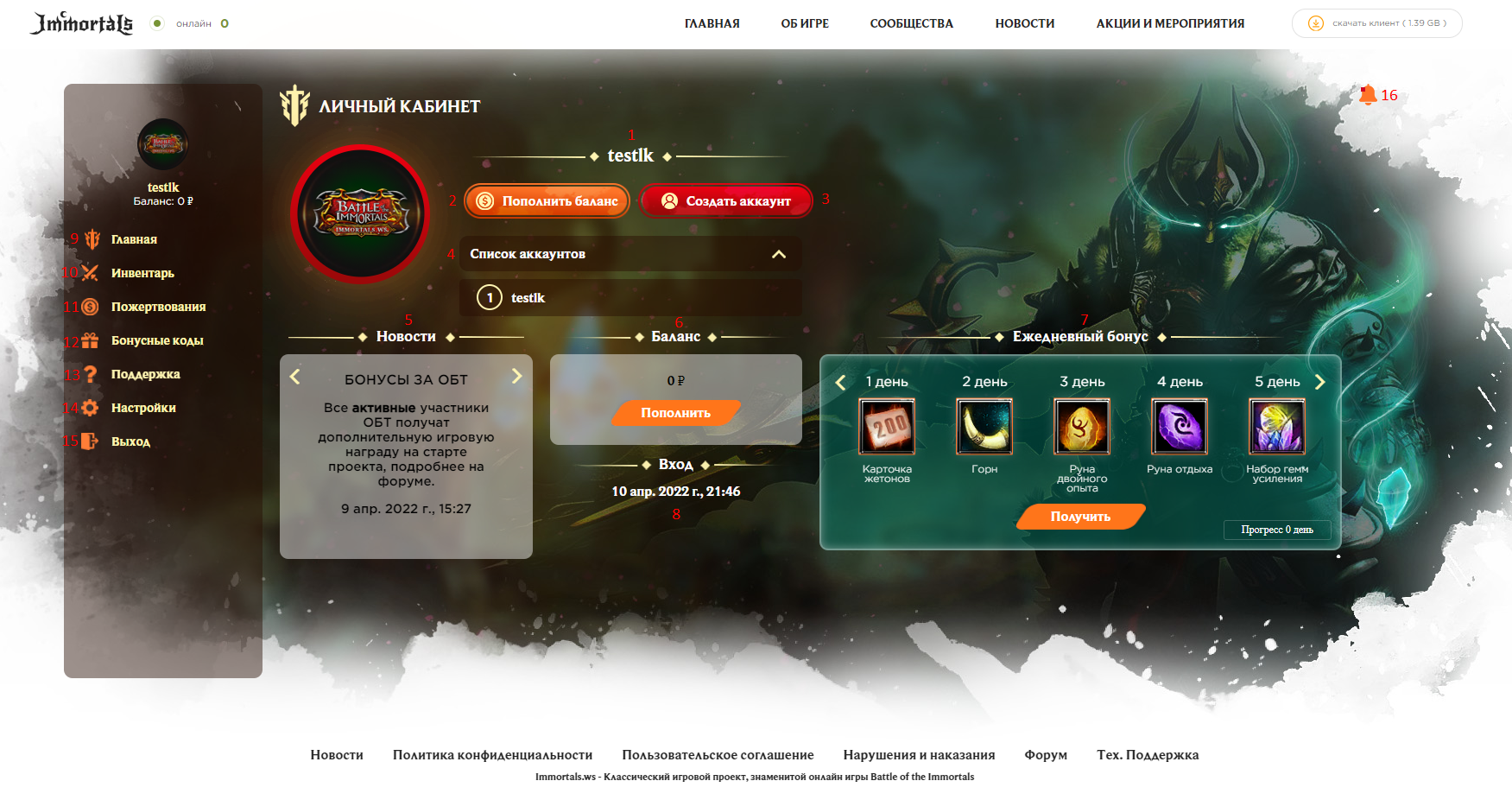
Далее рассмотрим каждый элемент личного кабинета отдельно.
- Имя пользователя. Здесь указан логин нашего мастер-аккаунта.

- Пополнение баланса. Кнопка при нажатии переносит на страницу пополнения баланса.
- Создание игрового аккаунта. При нажатии открывает окно создания игрового аккаунта.
Аккаунт от личного кабинета является мастер-аккаунтом и может содержать в себе пять игровых аккаунтов. В открывшемся окне создания игрового аккаунта необходимо ввести игровой логин, пароль и подтверждение пароля.
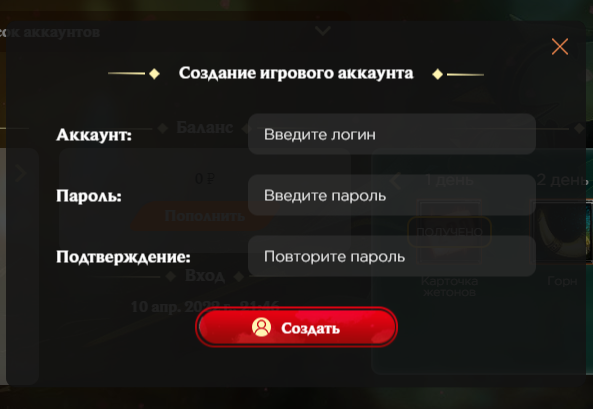
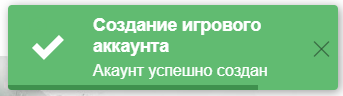
После получения специального уведомления в правом верхнем углу, аккаунт можно использовать в игре.
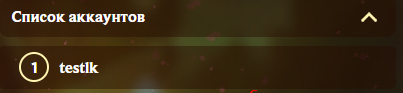
- Список аккаунтов. Все игровые аккаунты, которые прикреплены к данному мастер-аккаунту, отображаются в этом разделе личного кабинета.
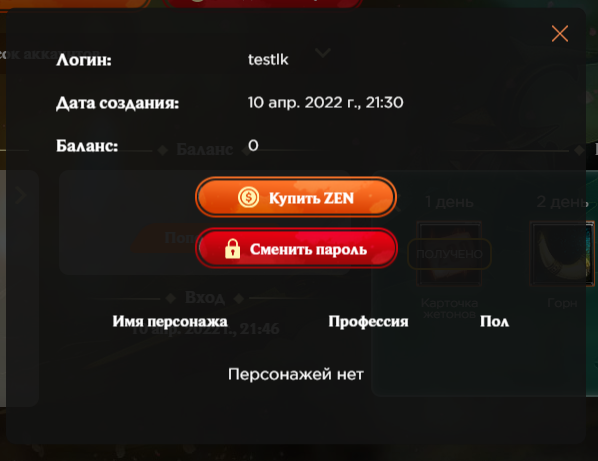
После нажатия на интересующий нас игровой аккаунт, открывается специальное окно, в котором помимо просмотра представленной информации, можно осуществить покупку Zen за баланс личного кабинета, а также сменить пароль от игрового аккаунта.
- Новости. В данном окне отображаются основные новости для игроков.
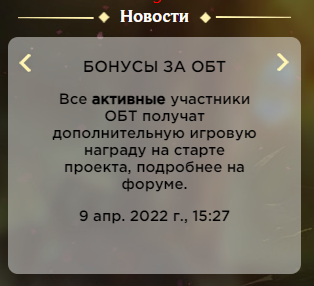
Зачастую новость может содержать гиперссылку для перехода на форум, где можно получить больше информации по указанной новости.
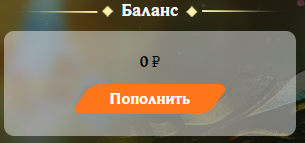
- Баланс. В данном окне отображается баланс нашего мастер аккаунта в рублях.
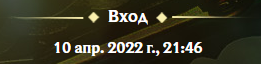
- История входа в мастер-аккаунт. В данном окне отображается наша история входов в мастер-аккаунт.
- Главная. Переход на главную страницу личного кабинета. Используйте, чтобы вернуться из других разделов.

- Инвентарь. Переход на страницу инвентаря.

В данном разделе отображаются предметы, хранящиеся в личном кабинете. Данные предметы можно получить за использование специальных промокодов, выдаваемых администрацией, или заполняя шкалу ежедневных бонусов.
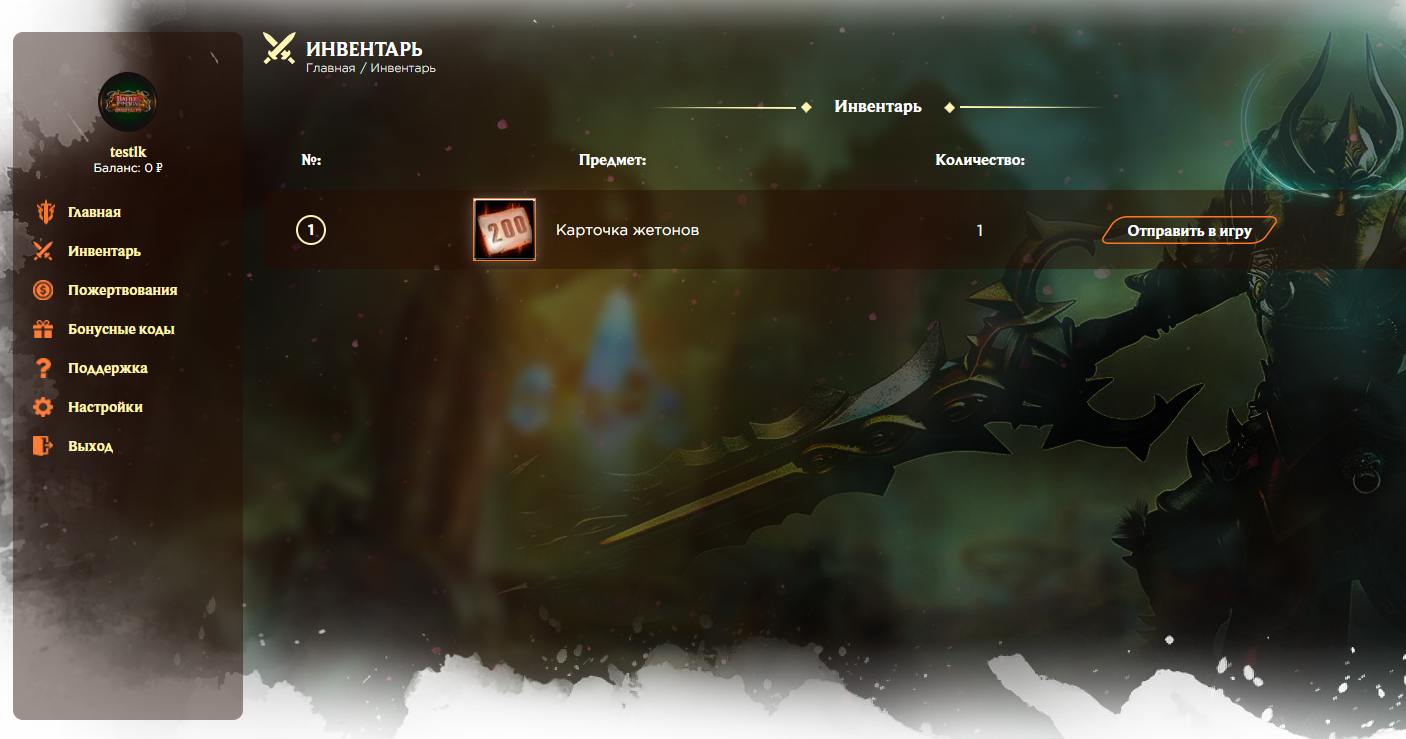
Для отправки предмета в игру, необходимо нажать на соответствующую кнопку:
После чего откроется специальное окно, в котором необходимо выбрать логин игрового аккаунта, персонажа и количество отправляемого предмета.
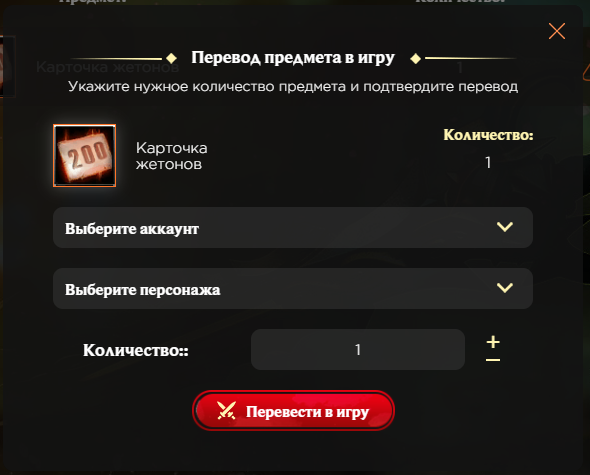
Далее нажимаем "Перевести в игру" и получаем уведомление об успешной отправке.
- Пожертвования. Переход на страницу пожертвования.

Для пополнения счёта необходимо ввести желаемую сумму пополнения, выбрать платежную систему и нажать кнопку "Пополнить".
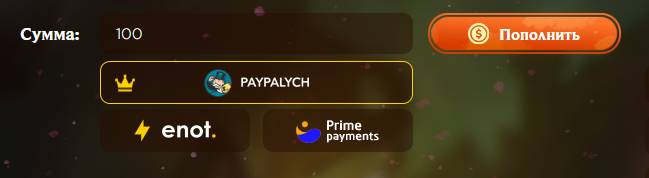
При выборе платежной системы стоит обратить внимание, что специальным значком обозначена рекомендованная платежная система (она выделена по умолчанию).

При пополнении счета через рекомендованную платежную систему игрок получает скидку 3% от суммы пополнения. Но помимо того представлены и альтернативные платежные системы, которые также могут использоваться игроками.
Для всех желающих осуществить пожертвование предусмотрена специальная система бонусов при пополнении счета.
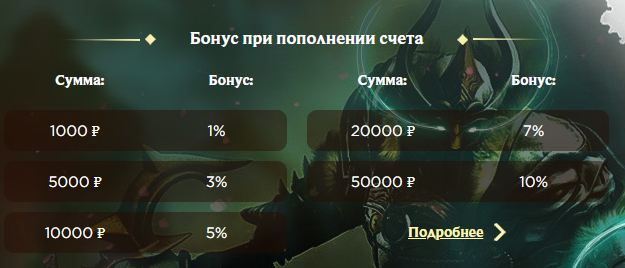
Система бонусов представляет собой следующую схему:
• При единоразовом пополнении на сумму 1000 рублей начисляется бонус 1% от пополнения;
- При единоразовом пополнении на сумму 5000 рублей начисляется бонус 3% от пополнения;
- При единоразовом пополнении на сумму 10000 рублей начисляется бонус 5% от пополнения;
- При единоразовом пополнении на сумму 20000 рублей начисляется бонус 7% от пополнения;
- При единоразовом пополнении на сумму 50000 рублей начисляется бонус 10% от пополнения.
В самом низу отображается история пополнения счета:

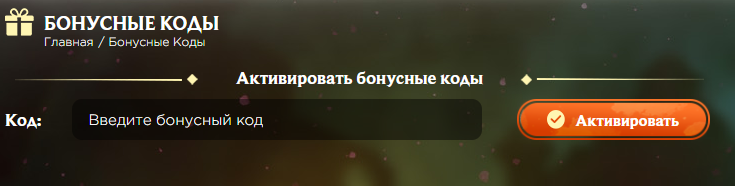
- Бонусные коды. Переход на страницу введения бонусных кодов.
Администрация периодически может разыгрывать или выдавать игрокам бонусные коды, которые могут содержать в себе как баланс личного кабинета в рублях, так и внутриигровые предметы. Для активации бонусного кода необходимо ввести его в специальное поле и нажать на кнопку "Активировать".
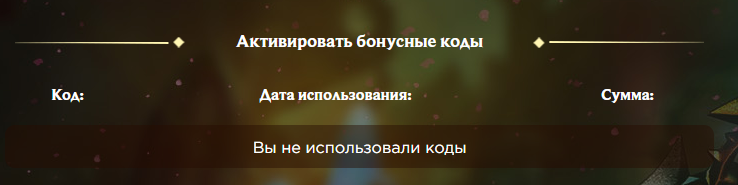
В самом низу отображается история активированных бонусных кодов.
- Поддержка. Переход на страницу технической поддержки игроков.
Данная система является основным способом решения возникающих проблем у игроков.
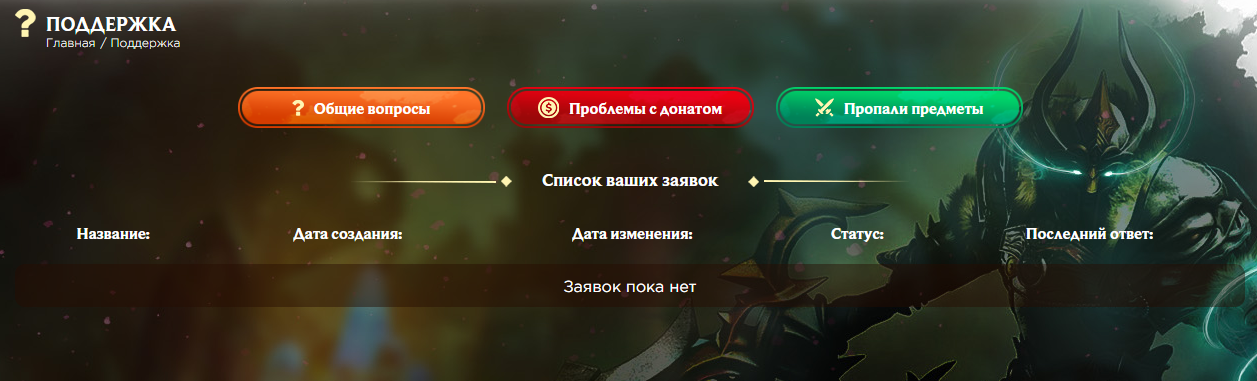
Для обращения в техническую поддержку необходимо отнести свой вопрос к одной из указанных категорий:
- Общие вопросы;
- Проблемы с донатом;
- Пропали предметы.
После выбора соответствующей категории открывается окно, в котором необходимо указать тему вопроса, а также максимально подробно описать проблему. Для ускорения решения данной проблемы рекомендуется прикреплять скриншоты и видео, через предоставление ссылки на ресурс, на который они загружены.
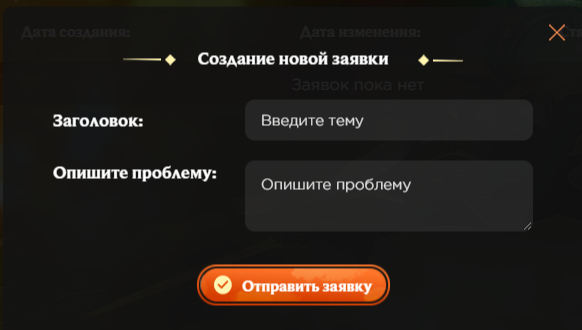
Нажимаем на кнопку "Отправить заявку" и получаем специальное уведомление.
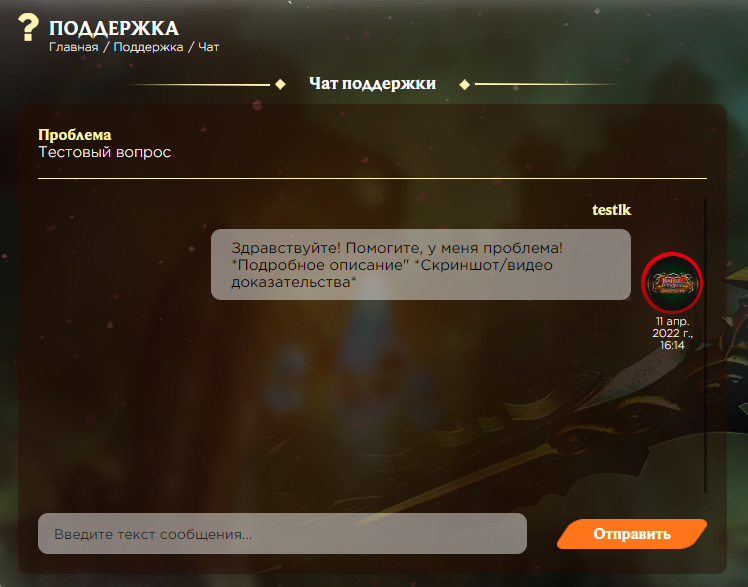
Далее откроется чат поддержки данной заявки, в котором через некоторое время появится ответ администрации. Для общения в данном чате используйте специальную полосу снизу, для отправки необходимо нажать на кнопку "Отправить".
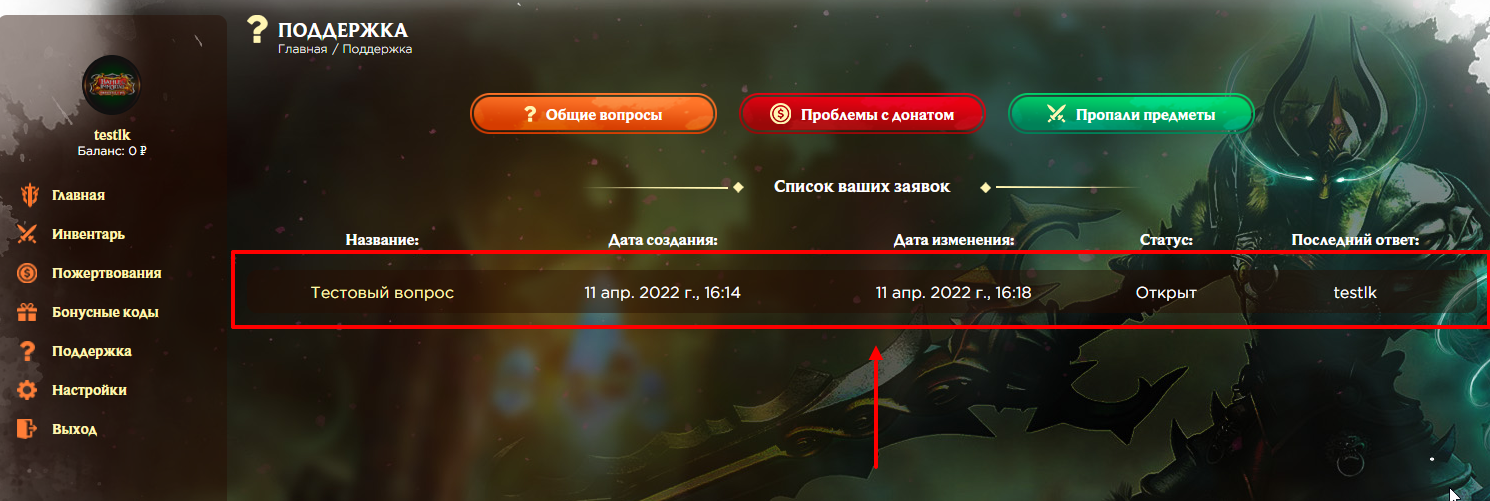
При успешном создании заявки, она автоматически появится в разделе поддержки в личном кабинете, где можно удобно смотреть за ее статусом и открывать чат поддержки, просто нажав на название заявки.
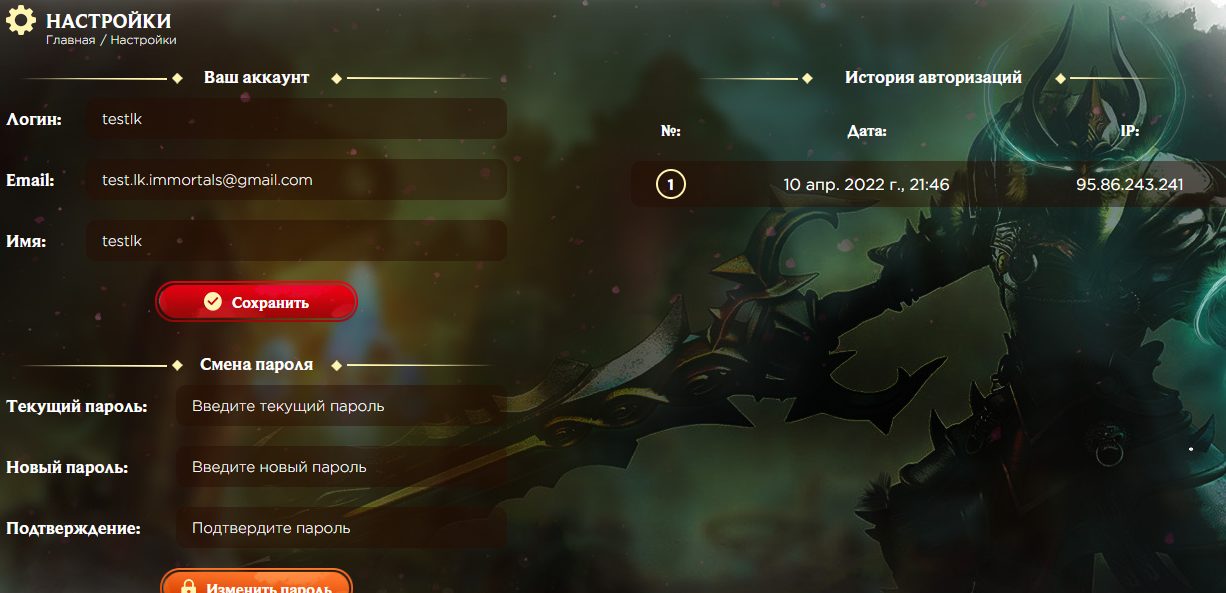
- Настройки. Переход на страницу настроек личного кабинета.
В настойках можно найти информацию о мастер-аккаунте, посмотреть историю авторизаций, а также сменить пароль.
- Выход. Кнопка выхода из мастер-аккаунта.
- Колокольчик. Значок отображения полученных уведомлений в мастер-аккаунт.
